> For the complete documentation index, see [llms.txt](https://docs.g-iot.io/llms.txt). Markdown versions of documentation pages are available by appending `.md` to page URLs; this page is available as [Markdown](https://docs.g-iot.io/de/plattform-benutzerhandbuch/gruppen/dashboard-der-gruppe/widgets-im-gruppen-dashboard.md).
# Widgets im Gruppen-Dashboard
Das Gruppen-Dashboard bietet eine konsolidierte Übersicht über alle Geräte, die einer bestimmten Gruppe zugeordnet sind.\
Es besteht aus konfigurierbaren Widgets, mit denen Benutzer den Status schnell überwachen, Daten analysieren und Anomalien gruppenübergreifend erkennen können.
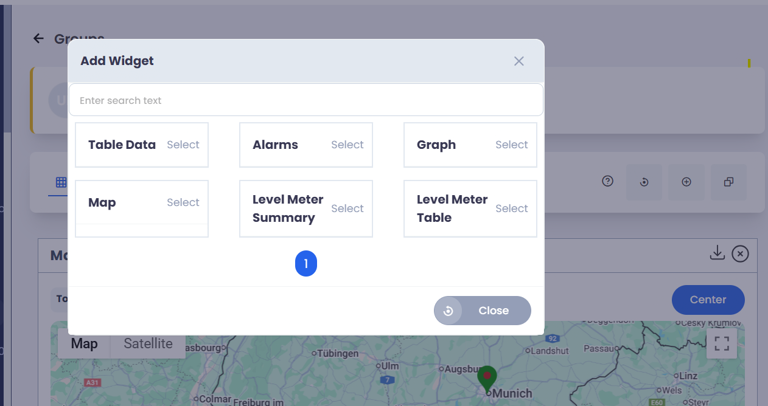
**Verfügbare Widgets:**
* Hauptstatistiken
* Tabellendaten
* Alarme
* Diagramme
* Karte
* Level-Meter-Zusammenfassung
***
#### Tabellendaten
Das Tabellen-Widget stellt detaillierte Geräteinformationen in einer strukturierten Tabellenansicht dar und ermöglicht einen einfachen Vergleich von Parametern über alle Geräte der Gruppe hinweg.
**Konfiguration:**\
Das Widget kann konfiguriert werden durch:
* Auswahl des Gerätetyps
* Auswahl eines oder mehrerer Parameter, die als Tabellenspalten angezeigt werden sollen
* Mehrfachauswahl von Parametern, um diese gleichzeitig in derselben Tabelle darzustellen
Dieses Widget ist besonders hilfreich für operative Analysen, Fehlerbehebung und die Überwachung mehrerer Geräteparameter auf einen Blick.
***
#### Alarme
Das Alarm-Widget bietet eine Echtzeitübersicht aller von Geräten innerhalb der Gruppe erzeugten Alarme.
Die Alarme werden nach Schweregrad angezeigt:
* Kritisch
* Hoch (Major)
* Mittel (Minor)
* Warnung
**Konfiguration:**\
Es ist keine Konfiguration erforderlich.\
Alle der Gruppe zugeordneten Alarme werden automatisch angezeigt.
Benutzer können auf einen Schweregrad klicken, um eine Detailansicht mit den zugehörigen Alarmen dieses Levels zu öffnen.
Alarmregeln werden an anderer Stelle in der Plattform definiert; dieses Widget dient ausschließlich der Visualisierung und Navigation auf Gruppenebene.
***
#### Diagramme
Das Diagramm-Widget visualisiert Zeitreihendaten für einen oder mehrere Parameter innerhalb der Gruppe und ermöglicht Trendanalysen sowie Leistungsvergleiche.
**Konfiguration:**\
Erforderlich sind:
* Auswahl des Gerätetyps
* Auswahl eines oder mehrerer Parameter (Metriken)
Mehrere Parameter können im selben Diagramm dargestellt werden. Alternativ können mehrere Diagramme erstellt werden, um die Metriken optimal zu visualisieren.
Diagramme können in unterschiedlichen Darstellungsformen angezeigt werden, z. B. als Linien- oder Balkendiagramme, abhängig von den ausgewählten Daten.
***
#### Karte
Das Karten-Widget zeigt die geografische Position aller Geräte innerhalb der Gruppe an und ermöglicht eine standortbezogene Überwachung.
**Konfiguration:**\
Es ist keine Konfiguration erforderlich.\
Alle georeferenzierten Geräte der Gruppe werden automatisch auf der Karte dargestellt.
Die Geräte werden mit unterschiedlich farbigen Markierungen angezeigt, um ihren aktuellen Status darzustellen (z. B. online, offline oder im Alarmzustand).
***
#### Level-Meter-Zusammenfassung
Das Widget „Level-Meter-Zusammenfassung“ bietet eine aggregierte Übersicht über levelbasierte Daten (z. B. Füllstand, Kapazität oder Prozentwerte) innerhalb der Gruppe.
Die Level werden in vordefinierten Bereichen angezeigt:
* 0–10 %
* 10–20 %
* 20–30 %
* …
* 90–100 % (vollständig gefüllt)
Für jeden Bereich wird die Anzahl der Geräte angezeigt, die sich in diesem Zustand befinden.
**Konfiguration:**\
Es ist keine Konfiguration erforderlich.
Benutzer können auf einen bestimmten Level-Bereich klicken, um die Geräte anzuzeigen, die sich aktuell in diesem Zustand befinden.\
Zusätzlich kann die Geräteliste für einen ausgewählten Level-Bereich im CSV-Format exportiert werden.
***
#### Level-Meter-Tabelle
Das Widget „Level-Meter-Tabelle“ stellt levelbezogene Gerätedaten in einer detaillierten und konfigurierbaren Tabellenansicht dar.
**Konfiguration:**\
Benutzer können:
* Die für ihren Anwendungsfall relevanten Spalten auswählen
* Spalten per Drag-and-Drop neu anordnen, um das bevorzugte Layout festzulegen
* Bis zu 11 Spalten anzeigen, z. B.:
* Level %
* Seriennummer
* Gerätename
* Gruppe
* Level (mm)
* Container-ID
* Batteriestand
* Warnschwelle
* Kritische Schwelle
Nach der Konfiguration kann das Layout gespeichert werden, sodass die Tabelle künftig automatisch gemäß der gewählten Einstellungen angezeigt wird.
---
# Agent Instructions
This documentation is published with GitBook. GitBook is the documentation platform designed so that both humans and AI agents can read, navigate, and reason over technical content effectively. Learn more at gitbook.com.
## Querying This Documentation
If you need additional information that is not directly available in this page, you can query the documentation by asking a question.
Perform an HTTP GET request on the following URL with the `ask` and `goal` query parameters:
```
GET https://docs.g-iot.io/de/plattform-benutzerhandbuch/gruppen/dashboard-der-gruppe/widgets-im-gruppen-dashboard.md?ask=&goal=
```
`ask` is the immediate question: it should be specific, self-contained, and written in natural language.
`goal` is what the user is ultimately trying to achieve, the reason they need the answer. Sharing it helps GitBook give you a better, more relevant answer. A goal is most helpful when it describes the outcome the user wants rather than restating the question. For example, with `ask=how do I create an API token`, a goal like `automate deployments from our CI pipeline` lets GitBook tailor the answer to that use case.
The response will contain a direct answer to the question and relevant excerpts and sources from the documentation.
Use this mechanism when the answer is not explicitly present in the current page, you need clarification or additional context, or you want to retrieve related documentation sections.