> For the complete documentation index, see [llms.txt](https://docs.g-iot.io/llms.txt). Markdown versions of documentation pages are available by appending `.md` to page URLs; this page is available as [Markdown](https://docs.g-iot.io/de/plattform-benutzerhandbuch/verwaltung/austausch.md).
# Austausch
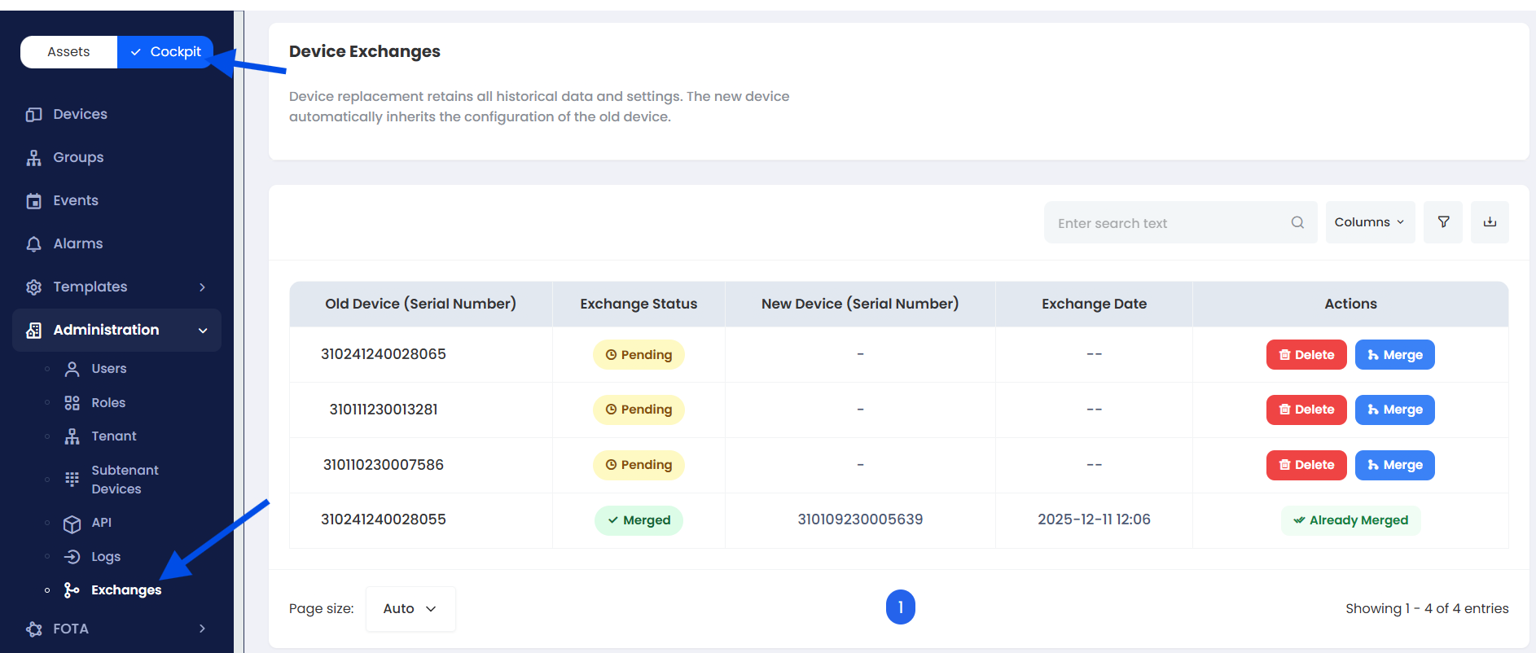
Der Bereich **Austausch** bietet eine Übersicht über alle Geräte, die aktuell gegen ein neues Gerät ausgetauscht werden sollen oder sich im Austauschprozess befinden.
Der Austauschbereich dient der Verwaltung von Geräteersatzprozessen und stellt sicher, dass Konfigurationen beibehalten und der Lebenszyklus der Geräte kontrolliert verwaltet wird.
Benutzer mit den entsprechenden Zugriffsrechten können in diesem Bereich:
* Alle Geräte einsehen, die für einen Austausch geplant oder bereits in Bearbeitung sind.
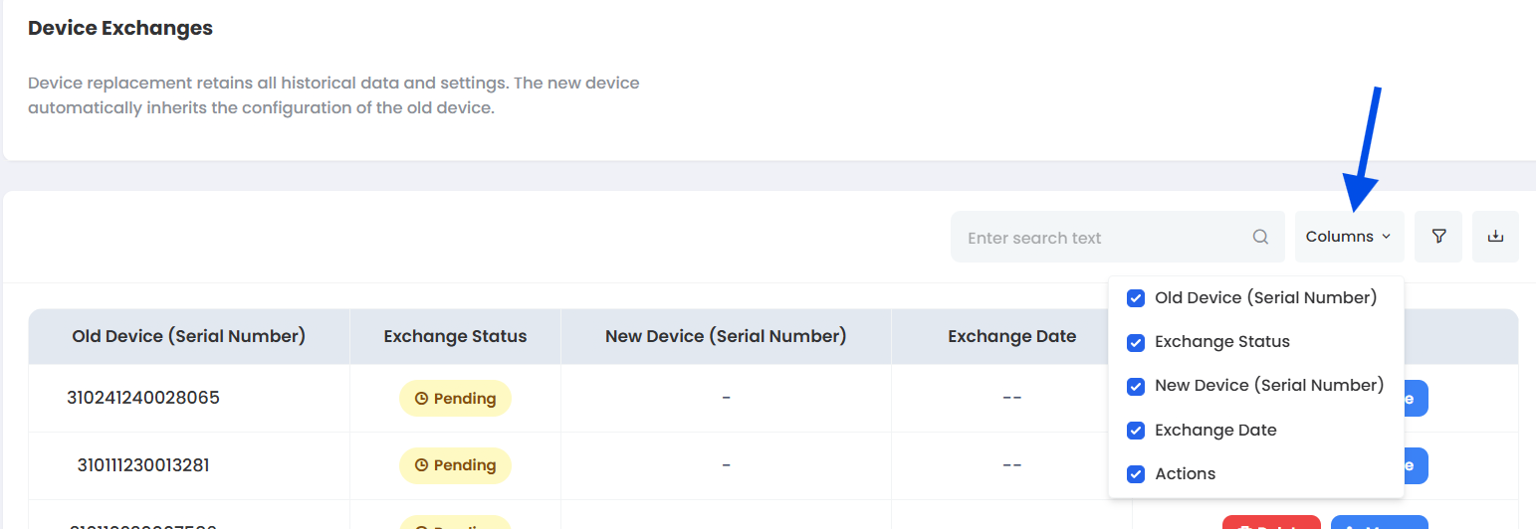
* Bestimmen, welche Spalten in der Tabelle angezeigt werden.
* Geräte je nach Berechtigung filtern, exportieren, zusammenführen oder löschen.
{% hint style="warning" %}
Dieser Bereich ist nur für Super Admins sichtbar, denen die entsprechenden Zugriffsrechte gewährt wurden.
{% endhint %}
***
**Zugriff auf den Austauschbereich**
1. Cockpit öffnen
2. Navigieren Sie zu **Administration**
3. Wählen Sie **Exchange**
***
**Tabellen-Spalten**\
Die Tabelle „Exchange“ ermöglicht die Auswahl und Anzeige folgender Spalten:
* **Altes Gerät** – Das Gerät, das ersetzt wird.
* **Austauschstatus** – Aktueller Status des Austauschprozesses.
* **Neues Gerät** – Zielgerät für den Austausch.
* **Austauschdatum** – Datum, an dem der Austausch gestartet oder abgeschlossen wurde.
* **Aktionen** – Verfügbare Aktionen abhängig von den Benutzerberechtigungen.
***
**Geräte filtern**\
Benutzer können die Geräteliste nach folgenden Kriterien filtern:
* Austauschstatus
* Austauschdatum – Start
* Austauschdatum – Ende
Dies ermöglicht eine schnelle Identifikation von Geräten basierend auf deren Austauschfortschritt und Zeitraum.
***
**Export**\
Benutzer können die in der Tabelle angezeigte Geräteliste für Reporting-Zwecke oder externe Verarbeitung exportieren.
***
**Aktionen**\
Benutzer mit den erforderlichen Berechtigungen können folgende Aktionen durchführen:
**Merge oder Delete Device**\
Dieser Abschnitt beschreibt die Aktionen, die für Geräte verfügbar sind, die sich im Austausch befinden.
{% hint style="warning" %}
Die verfügbaren Aktionen hängen von der Rolle des Benutzers und den gewährten Berechtigungen ab. Nur Benutzer mit den entsprechenden Rechten können die Aktionen **Merge** und/oder **Delete** sehen und nutzen. Benutzer ohne Berechtigungen sehen diese Aktionen überhaupt nicht. Zur Aktivierung dieser Funktionen wenden Sie sich bitte an das GIMASI-Administrationsteam.
{% endhint %}
***
**Gerät löschen (Delete Device)**
* Entfernt das alte Gerät vollständig aus dem Tenant.
* Das Gerät und alle zugehörigen Daten werden dauerhaft gelöscht.
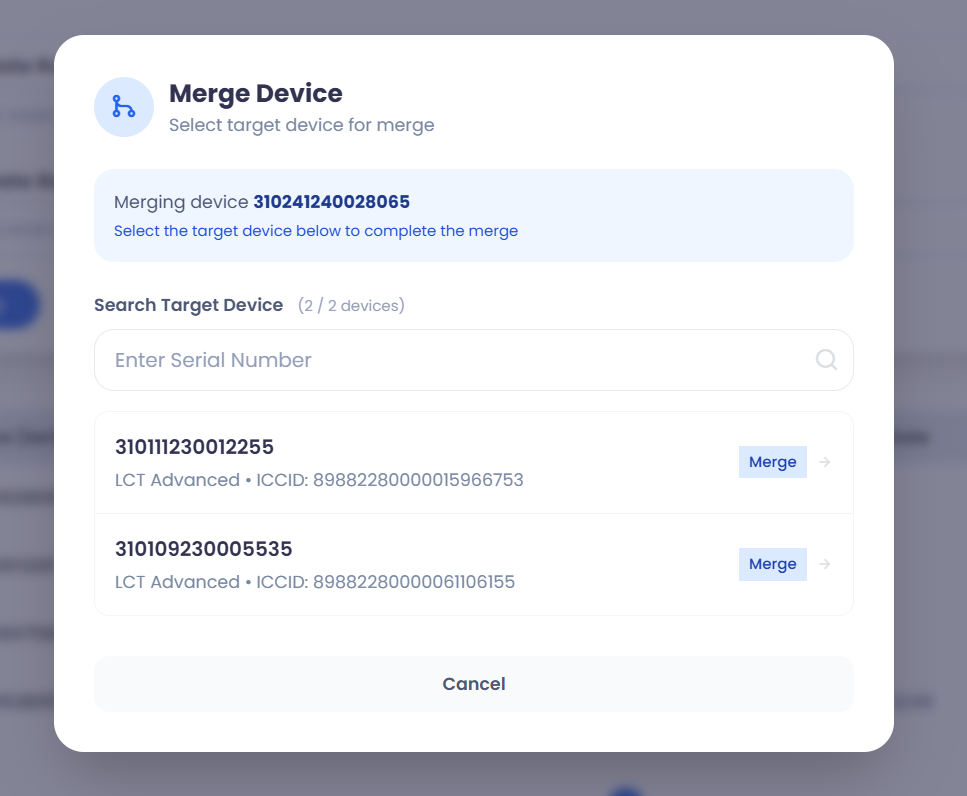
**Geräte zusammenführen (Merge Device)**
* Führt das alte Gerät in ein ausgewähltes neues Gerät zusammen.
* Alle Konfigurationen (Regeln, Gruppen, Einstellungen und Zuweisungen) des ursprünglichen Geräts bleiben erhalten.
* Der Gerätename wird nur aktualisiert, wenn die Seriennummer im Namen vollständig vorhanden ist:
* Vollständige Seriennummer: Name wird mit der neuen Seriennummer aktualisiert.
* Unvollständige Seriennummer: Gerätename bleibt unverändert.
Beim Klicken auf **Merge** wird ein Pop-up angezeigt, das eine Liste verfügbarer neuer Geräte-Seriennummern zeigt, die für die Zusammenführung ausgewählt werden können.
---
# Agent Instructions
This documentation is published with GitBook. GitBook is the documentation platform designed so that both humans and AI agents can read, navigate, and reason over technical content effectively. Learn more at gitbook.com.
## Querying This Documentation
If you need additional information that is not directly available in this page, you can query the documentation by asking a question.
Perform an HTTP GET request on the following URL with the `ask` and `goal` query parameters:
```
GET https://docs.g-iot.io/de/plattform-benutzerhandbuch/verwaltung/austausch.md?ask=&goal=
```
`ask` is the immediate question: it should be specific, self-contained, and written in natural language.
`goal` is what the user is ultimately trying to achieve, the reason they need the answer. Sharing it helps GitBook give you a better, more relevant answer. A goal is most helpful when it describes the outcome the user wants rather than restating the question. For example, with `ask=how do I create an API token`, a goal like `automate deployments from our CI pipeline` lets GitBook tailor the answer to that use case.
The response will contain a direct answer to the question and relevant excerpts and sources from the documentation.
Use this mechanism when the answer is not explicitly present in the current page, you need clarification or additional context, or you want to retrieve related documentation sections.